Un disque externe posé sur le coin du bureau. Une seule copie. Et un jour, ce bruit de cliquetis métallique qui vous glace le sang. J'ai vécu ça il y a quelques années avec un client : deux ans de photos de chantier, aucun autre exemplaire. On a récupéré 60 % des fichiers, facturés 480 €, et le reste est parti pour de bon. La leçon m'a coûté cher à sa place, mais je m'en souviens encore.
Ce qui tue, ce n'est presque jamais la panne. C'est le fait d'avoir une seule copie et de l'appeler « sauvegarde ». Sauvegarder ses données efficacement, ce n'est pas acheter un gros disque ni cocher une case dans les réglages. C'est une discipline, avec des règles précises, une fréquence, des tests, et un ennemi qu'on oublie systématiquement : le ransomware.
Points clés à retenir
- La règle 3-2-1 reste la base : 3 copies, 2 supports différents, 1 copie hors site.
- Une sauvegarde non testée n'existe pas. Restaurez un fichier au hasard chaque trimestre.
- Face aux ransomwares, la copie doit être hors ligne ou immuable, jamais montée en permanence.
- Automnez tout. Une sauvegarde manuelle finit toujours par s'arrêter.
- Chiffrez vos copies, surtout en cloud, et gardez la clé ailleurs.
- Adaptez la fréquence à la valeur des données : quotidien pour le travail, hebdomadaire pour les photos.
La règle 3-2-1 : pourquoi elle survit à toutes les modes
On me pose souvent la question en réunion, l'air un peu blasé : « franchement, est-ce que trois copies sont vraiment nécessaires ? » Oui. Et je vais vous dire pourquoi, sans jargon.
Ce que la règle signifie vraiment
Trois copies de vos données. Deux supports de nature différente (typiquement un disque local et un cloud, ou deux disques distincts). Une copie physiquement ailleurs, dans un autre bâtiment. Le principe tient en une phrase : un sinistre local ne doit jamais pouvoir emporter toutes vos copies en même temps.
L'incendie, l'inondation, le vol, l'ondulation électrique qui grille le NAS et le disque branché dessus : chaque fois, le point commun est la proximité. Deux copies à cinquante centimètres l'une de l'autre, ce n'est pas une redondance, c'est une seule copie avec un peu de décoration.
Combien de copies dans la vraie vie ?
Pour un usage personnel, la version réaliste ressemble à ceci :
- Le disque de l'ordinateur (ce n'est pas une sauvegarde, c'est votre original)
- Un disque externe que vous branchez pour synchroniser, puis que vous débranchez
- Un espace cloud synchronisé automatiquement
- Et, pour les dossiers vraiment critiques, une copie chez un proche ou dans un coffre
Notez le point qui fâche : le disque externe débranché. C'est ce détail qui vous sauvera la mise un jour, et j'y reviens plus bas.
À quelle fréquence sauvegarder, et comment arrêter d'y penser
Personne ne m'a jamais demandé « quelle est la bonne cadence ? ». On me demande plutôt « j'ai tout perdu, tu peux faire quelque chose ? ». La cadence, pourtant, c'est tout.
Quelle fréquence pour une sauvegarde efficace ?
La bonne réponse dépend d'une seule chose : combien de travail êtes-vous prêt à refaire ? Si vous produisez des documents toute la journée, une sauvegarde quotidienne est un minimum, et idéalement plusieurs fois par jour via un outil qui versionne. Pour des photos ou des archives, une fois par semaine suffit largement.
Un repère simple que j'utilise : imaginez que tout disparaisse ce soir. Combien de jours de travail acceptez-vous de perdre ? Votre réponse en jours, c'est votre fréquence. Pas plus.
Comment automatiser sans y penser ?
Le piège classique, c'est la sauvegarde manuelle. J'ai tenu ce rythme pendant des mois : une alerte dans l'agenda, un disque à brancher, un clic. Résultat, au bout de six semaines, j'avais pris l'habitude de repousser l'alerte. Une sauvegarde qui dépend de votre volonté finira par ne plus avoir lieu.
La solution est ennuyeuse, donc efficace : un logiciel qui tourne en tâche de fond, avec une planification, et une seule règle — vous ne touchez jamais à la configuration une fois qu'elle marche. Le meilleur outil de sauvegarde est celui dont vous ne vous occupez pas.
Le test de restauration : l'étape que tout le monde saute
Une sauvegarde que vous n'avez jamais restaurée est une hypothèse, pas une sauvegarde.
J'ai appris ça de la pire façon. Un client m'appelle, serveur mort, pas de souci, on a des sauvegardes quotidiennes depuis huit mois, tout va bien. On lance la restauration. Erreur de format. Les archives étaient corrompues depuis le premier jour, et personne n'avait jamais vérifié qu'elles se rouvraient. Huit mois de fausse sécurité. Le pire, c'est que le logiciel affichait « sauvegarde réussie » chaque nuit, en vert.
Comment vérifier que ma sauvegarde est utilisable ?
Une fois par trimestre, ouvrez votre archive et restaurez un fichier au hasard, sur un autre ordinateur si possible. Pas le fichier que vous connaissez par cœur. Un fichier que vous n'avez pas regardé depuis des mois. Si le fichier s'ouvre, votre chaîne fonctionne. S'il ne s'ouvre pas, vous venez d'éviter une catastrophe.
Deux minutes. C'est le meilleur rapport temps/argent de toute votre organisation.
Ransomwares : pourquoi votre sauvegarde risque d'être chiffrée avec le reste
Voilà l'angle dont on ne parle presque jamais. Un rançongiciel moderne ne se contente pas de chiffrer vos documents : il cherche aussi vos sauvegardes. Disque externe branché en permanence ? Chiffré. Espace cloud monté comme un lecteur réseau ? Chiffré. Le logiciel malveillant parcourt les chemins accessibles et frappe tout.
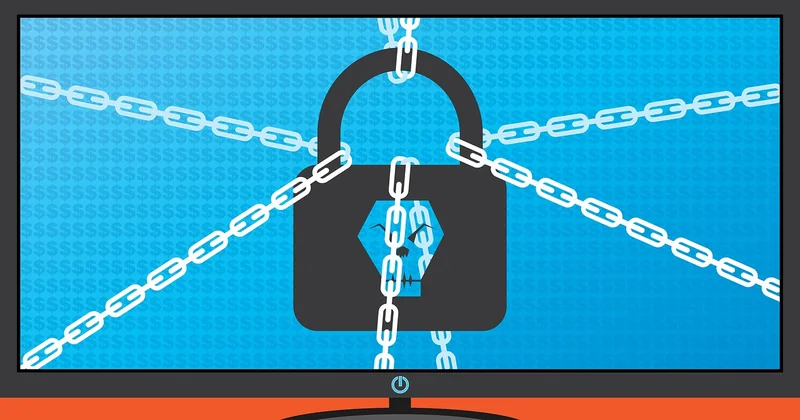
C'est pour cette raison que la copie hors ligne n'est pas un luxe de paranoïaque. Un disque débranché après synchronisation est invisible pour un programme qui tourne sur la machine. Un espace cloud avec des versions historisées et une corbeille non purgeable vous donne, lui, une fenêtre de rattrapage.
Que veut dire une sauvegarde immuable ?
Certains services proposent des copies verrouillées : une fois écrites, elles ne peuvent plus être modifiées ni supprimées pendant une durée définie, même avec vos identifiants. C'est la meilleure défense contre le chiffrement malveillant, parce qu'un attaquant avec vos accès ne peut pas effacer ce qu'il ne peut pas atteindre.
Si votre fournisseur ne propose pas ça, la version artisanale fonctionne aussi : deux disques, dont un rangé dans un tiroir, alternés chaque semaine.
Chiffrement et mots de passe : le détail qu'on oublie
Une sauvegarde, c'est une copie de tout. Vos factures, vos photos, vos documents d'identité, parfois vos mots de passe. Sur un disque externe non chiffré, il suffit qu'on vous le vole pour que votre vie privée soit à nu.
Chiffrez donc vos copies, en local comme dans le cloud, et surtout : gardez la clé ailleurs que sur la machine sauvegardée. Un disque chiffré dont le mot de passe était stocké dessus, c'est une serrure avec la clé scotchée à côté.
Un gestionnaire de mots de passe, une phrase de passe longue pour chaque archive, et une copie de secours de la clé chez un proche ou dans un coffre. Rien de sorcier, juste de la méthode.
Disque, cloud ou les deux : comment choisir
La question revient sans cesse. La réponse honnête : les deux, mais pas pour les mêmes raisons.
| Support | Points forts | Limites | Pour qui |
|---|---|---|---|
| Disque externe | Rapide, pas d'abonnement, hors ligne une fois débranché | Peut être volé, perdu, ou oublié branché | Tout le monde, en copie locale |
| Cloud | À l'abri d'un sinistre local, accessible partout, versionnage | Coût récurrent, dépendance à la connexion | Documents de travail, mobilité |
| NAS personnel | Capacité, plusieurs postes, automatisation | Configuration technique, reste chez vous | Petits collectifs, familles |
| Service immuable | Résistant au ransomware, versions verrouillées | Moins souple, parfois plus cher | Données critiques |
Mon avis, et je le défends : commencez par le cloud pour l'automatisation, ajoutez un disque externe pour la vitesse et le hors ligne. Le reste viendra si le besoin se présente.
Comment sauvegarder toutes les données de mon téléphone ?
Sur Android, le compte Google synchronise contacts, agenda, applications et souvent photos, si la case est activée dans les réglages. Sur iPhone, la sauvegarde iCloud fait le même travail. Le piège, c'est de croire que c'est suffisant : cette synchronisation couvre rarement les fichiers volumineux, les conversations de certaines applications ou les documents téléchargés. Pour un téléphone, ajoutez une copie locale des dossiers de photos sur un ordinateur de temps en temps. Et dans tous les cas, vérifiez que l'option est bien cochée — beaucoup de personnes la découvrent désactivée au pire moment.
Combien ça coûte vraiment
Le budget que j'observe chez les particuliers organisés : un disque externe de 2 To autour de 60 à 90 €, un abonnement cloud de quelques euros par mois pour un espace raisonnable, et du temps. Le temps, c'est la vraie dépense. Une heure de configuration initiale, puis environ dix minutes par trimestre pour le test de restauration.
À comparer avec une récupération de données en laboratoire, qui commence souvent à plusieurs centaines d'euros et se termine parfois par un échec. Le calcul est vite fait.
La sauvegarde efficace n'a rien de spectaculaire. Elle est invisible, ennuyeuse, et c'est exactement pour ça qu'elle fonctionne. Branchez, synchronisez, débranchez, testez. Trois copies, deux supports, une ailleurs. Et la prochaine fois que vous entendrez ce cliquetis métallique, vous n'aurez qu'un fichier à restaurer, pas une vie à reconstruire.